

Comment connecter une imprimante Canon en Wi-Fi ?
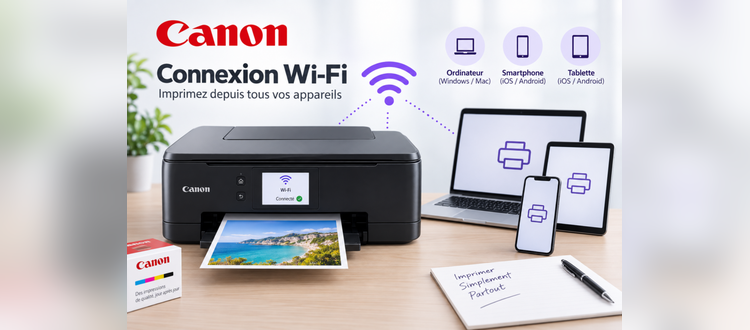
Connecter votre imprimante Canon à votre réseau sans fil est la meilleure solution pour libérer votre espace de travail et imprimer facilement depuis n’importe quel appareil. Que ce soit depuis un ordinateur portable, un smartphone ou une tablette, la connexion Wi-Fi offre un véritable confort d’utilisation au quotidien. Selon les modèles de la marque, la procédure peut légèrement varier. Nous vous guidons pas à pas pour réussir votre installation en toute simplicité.
Étape 1 : Préparer votre réseau et votre matériel
Avant de démarrer la configuration sur l’imprimante, assurez-vous d’avoir rassemblé les informations indispensables à la connexion :
- Le nom de votre réseau Wi-Fi (SSID) : il s’agit du nom de votre box ou routeur Internet.
- Le mot de passe du réseau (clé WPA/WEP) : la clé de sécurité inscrite sous votre box Internet.
- L’imprimante et la box sous tension : veillez à ce que votre imprimante soit allumée et placée à portée de signal de votre routeur.
Étape 2 : Choisir la méthode de connexion sur l’imprimante
La méthode d’installation dépend principalement de la présence ou non d’un écran sur votre imprimante Canon.
Option A : Connexion via l’écran de l’imprimante (Méthode classique)
Si votre imprimante Canon dispose d’un écran tactile ou d’un écran d’affichage à touches :
- Appuyez sur le bouton Paramètres (icône de roue crantée ou de pince/tournevis).
- Sélectionnez Paramètres du périphérique, puis rendez-vous dans Paramètres réseau.
- Choisissez Configuration du réseau sans fil (ou Configuration Wi-Fi).
- Sélectionnez Configuration standard : l’imprimante recherche les réseaux disponibles.
- Cliquez sur le nom de votre réseau Wi-Fi dans la liste.
- Saisissez votre mot de passe Wi-Fi à l’aide du clavier virtuel ou des flèches, puis validez.
- Un message de confirmation ou un voyant fixe indique que la connexion est réussie.
Option B : Connexion rapide via le bouton WPS (Sans écran)
Si votre modèle ne possède pas d’écran, mais dispose d’une touche Wi-Fi dédiée, vous pouvez utiliser la méthode WPS (Wi-Fi Protected Setup) :
- 1. Maintenez enfoncé le bouton Wi-Fi de l’imprimante jusqu’à ce que le voyant d’alimentation clignote.
- 2. Appuyez sur le bouton WPS de votre box Internet en le maintenant également enfoncé à son tour.
- 3. Le voyant Wi-Fi de l’imprimante va clignoter le temps de la recherche, puis rester fixe une fois la liaison établie.
Étape 3 : Associer l’imprimante à votre ordinateur ou smartphone
Une fois l’imprimante reliée à votre réseau Wi-Fi, il ne vous reste plus qu’à la connecter à vos appareils de tous les jours.
Sur un ordinateur (Windows ou Mac)
- 1. Rendez-vous dans les Paramètres de votre ordinateur, puis dans la rubrique Imprimantes et scanners.
- 2. Cliquez sur Ajouter un appareil (ou Ajouter une imprimante).
- 3. Sélectionnez votre modèle Canon dans la liste pour lancer le téléchargement automatique des pilotes.
Sur un smartphone ou une tablette (iOS et Android)
- Téléchargez l’application gratuite Canon PRINT sur l’App Store ou le Google Play Store.
- Vérifiez que votre téléphone est bien connecté au même réseau Wi-Fi que l’imprimante.
- Ouvrez l’application, touchez le symbole « + » (Ajouter une imprimante) et suivez les instructions à l’écran pour finaliser l’association.
Problèmes fréquents et méthodes alternatives
Il arrive parfois que la connexion Wi-Fi avec votre imprimante Canon échoue ou que le réseau ne soit pas détecté. Voici les solutions pour débloquer la situation rapidement.
L’imprimante ne trouve pas le réseau Wi-Fi
La majorité des imprimantes Canon fonctionnent exclusivement sur la bande 2.4 GHz. Si votre box réunit deux bandes (2.4 GHz et 5 GHz) sous un seul nom, séparez-les temporairement dans l’interface de votre box pour connecter l’imprimante au réseau 2.4 GHz.
Il se peut également que votre imprimante soit trop éloignée de votre box Internet. Rapprochez la machine de votre routeur pendant toute la durée de la configuration.
Le mot de passe est refusé
Prenez garde à la casse (majuscules et minuscules) ainsi qu’aux chiffres et caractères spéciaux lors de la saisie sur l’imprimante.
Méthode alternative : La connexion directe (Wi-Fi Direct)
Si vous ne disposez pas de box Internet ou si votre réseau ne répond pas, utilisez la fonction Connexion directe de Canon :
- 1. Activez le Wi-Fi Direct dans le menu réseau de votre imprimante.
- 2. L’imprimante génère alors son propre réseau sans fil privé.
- Depuis votre téléphone ou ordinateur, connectez-vous directement au Wi-Fi émis par l’imprimante en utilisant le mot de passe affiché sur son écran
Suivez ces étapes pour connecter votre imprimante Canon en Wi-Fi. Une fois votre matériel relié au réseau, vous pouvez lancer vos impressions depuis vos appareils. Veillez à utiliser des consommables de qualité pour garantir la netteté de vos tirages et préserver les performances de votre équipement.


